Kurseditor
Kurseditor aufrufen
Bei vorhandenem Kurs: Klicken Sie auf der Kurskachel auf das Bleistiftsymbol  , um den Kurseditor aufzurufen.

Bei neuem Kurs: Klicken Sie im oberen rechten Bereich auf den Button "+ Neuen Kurs erstellen"

Im Hintergrund wird eine Kopie Ihres Kurses erstellt und Sie gelangen in die erste Ansicht "Kursbeschreibung".
Kursbeschreibung
Die Kursbeschreibung ist die erste Ansicht nach Aufruf des Kurseditors.
Dort können Sie die Kursdaten, wie Kurstitel, Kursbeschreibung, Kursinhalte und gesetzliche Grundlagen eintragen.
Weiterhin können Sie ein Coverbild für die Kurskachel hochladen oder verlinken, eine Kurssprache für die spätere Filterung nach Sprachen in der Gesamtübersicht angeben sowie einen Kursverantwortlichen benennen.
Ihr Kurs soll auch einen Wissenstest beinhalten?
Legen Sie unter "Mindestprozentsatz" den Prozentwert fest, welcher zum Bestehen des Kurses von Ihren Teilnehmern erreicht werden muss (in der Regel 70-80%).
Den Wissenstest können Sie im nächsten Schritt nach Hochladen Ihres Kurses erstellen.
Beachten Sie, dass bei vorgeschriebenen Unterweisungen ein Wissenstest sowie die Angabe einer kursverantwortlichen Person mit Kontaktdaten (für evtl. Rückfragen) notwendig ist.
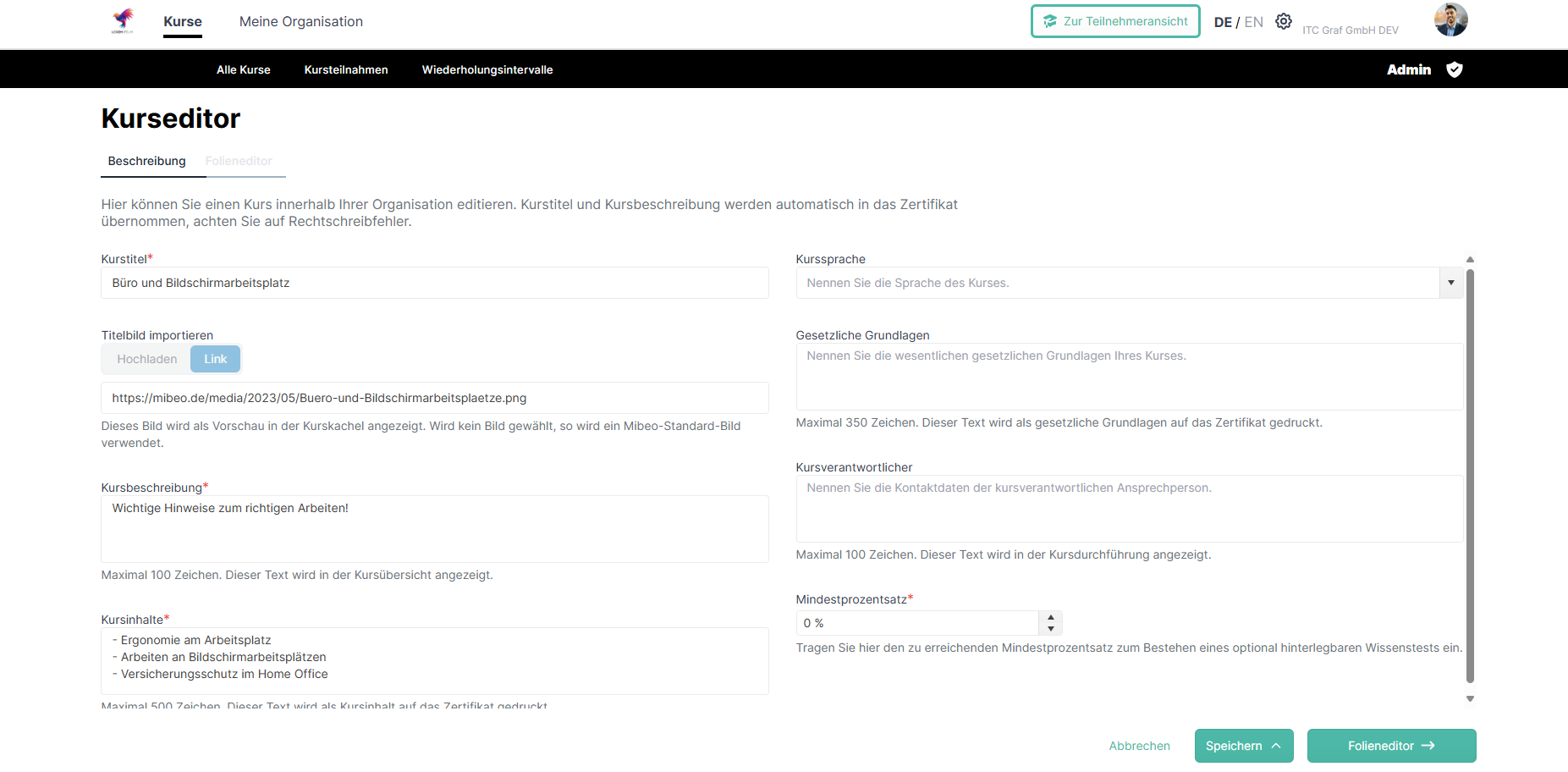
Kurs speichern (Kursbeschreibung)
Mit den unteren rechten Buttons können Sie entweder die Bearbeitung des Kurses abbrechen, den Zwischenstand speichern oder speichern und den Kurseditor schließen.
Mit Klick auf "Folieneditor" gelangen Sie in das nächste Menü, in welchem Sie Ihren Kurs hochladen, bearbeiten und ebenfalls auch abspeichern können.
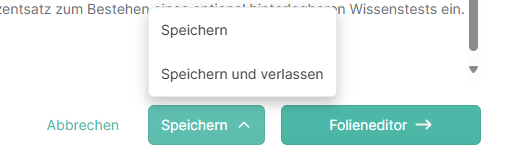
Wenn Sie auf "Speichern und verlassen" klicken, erscheint folgendes Dialogfenster.
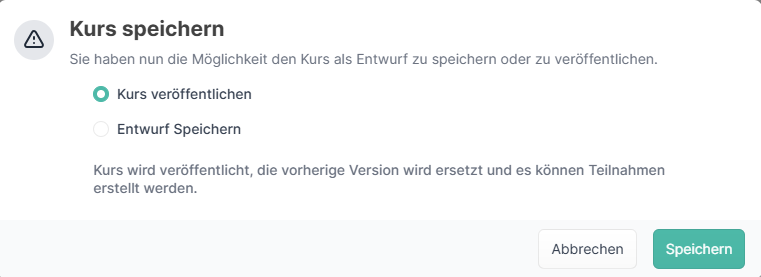
Sie können sich nun entscheiden, ob der Kurs neben der Originalversion als Entwurf gespeichert, oder die Originalversion mit Ihren Änderungen direkt aktualisiert werden soll.
Bestehende Kursteilnahmen werden nicht aktualisiert, damit bereits zugewiesene Teilnehmer nicht unterschiedliche Kursversionen durchführen. Die neue Kursversion wird erst bei neuen Kursteilnahmen verwendet.
Folieneditor
Mit dem Folieneditor können Sie Ihre Kursdaten (PDF, Bild- oder Videodatei) hochladen, die Reihenfolge einzelner Folien ändern oder diese löschen.
Weiterhin können Sie auch einen Wissenstest hinterlegen, auch mehrfach zwischen einzelnen Folien.
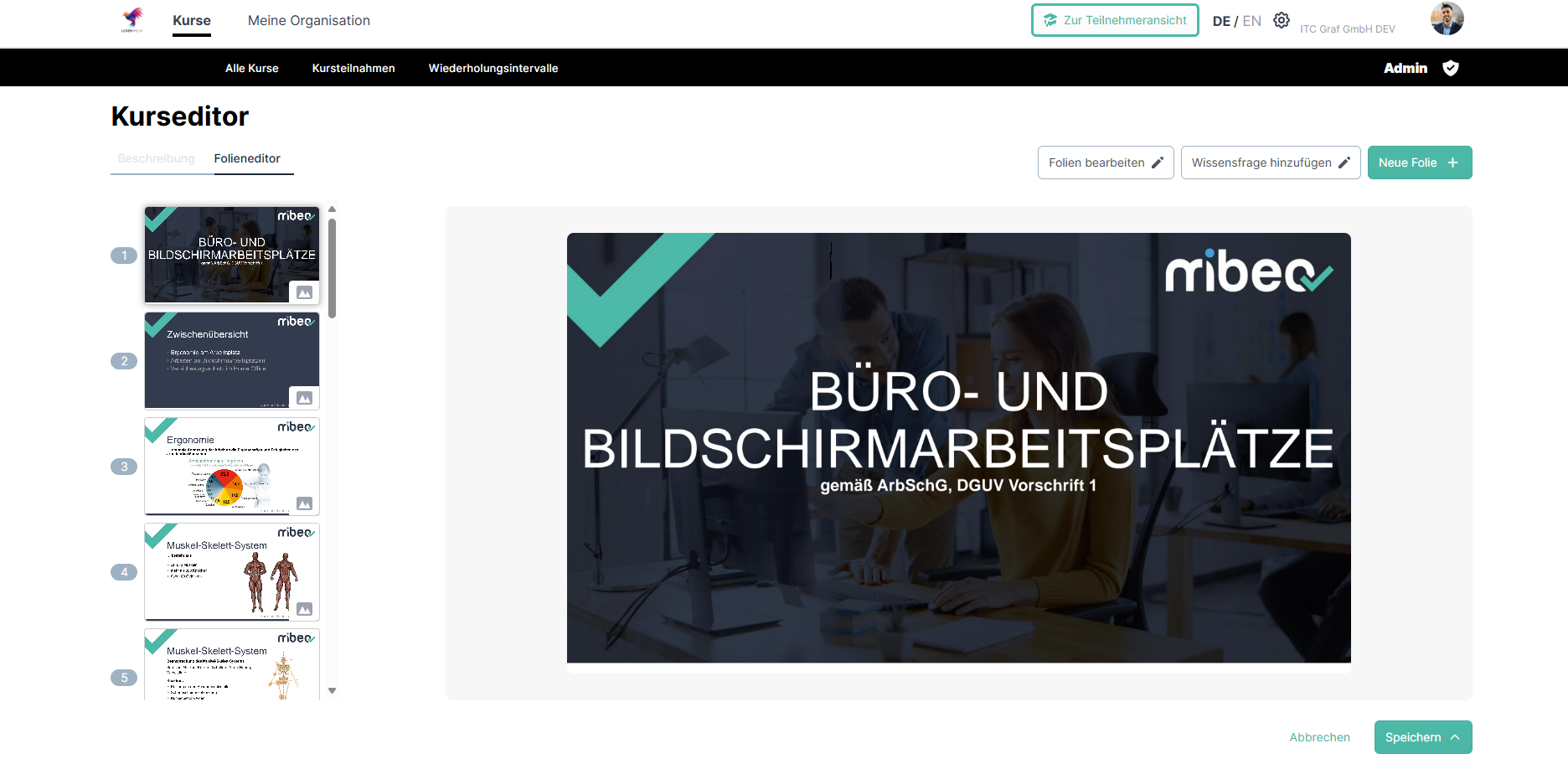
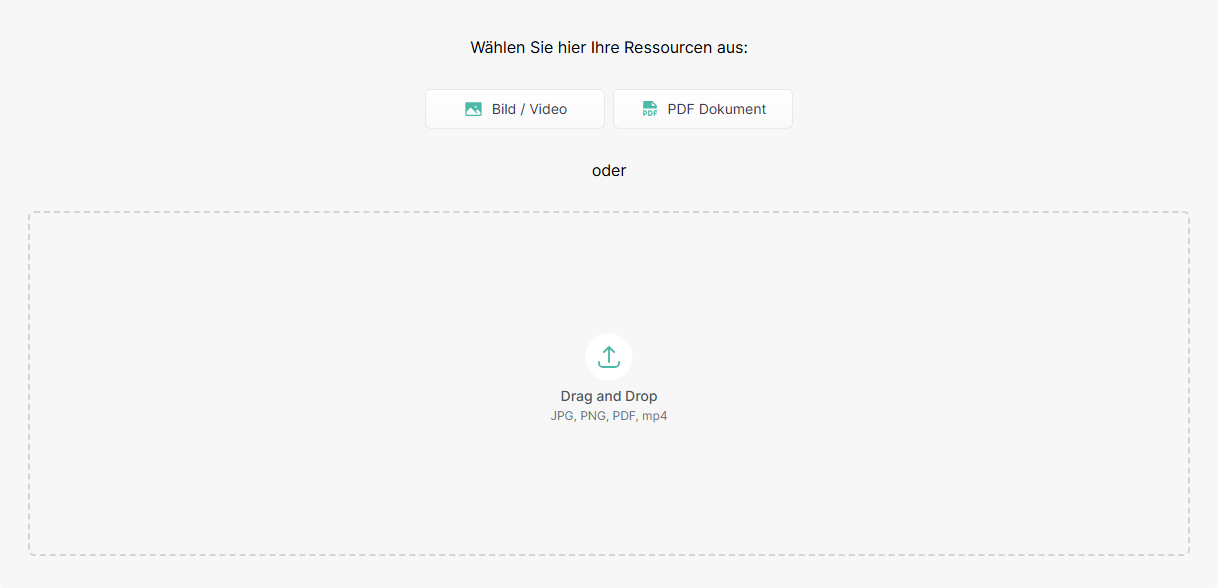
Kursdateien hochladen
Klicken Sie auf den Button "Neue Folie +" im oberen rechten Bereich des Folieneditors.
Sie können nun auswählen, ob Sie ein Bild/Video oder ein PDF hochladen möchten.
Im Anschluss können auch weitere Dateien mit Klick auf "Neue Folie +" hochgeladen werden.
Neue Dateien werden immer am Ende der Präsentation eingefügt, um diese schnell wiederfinden zu können. Die Reihenfolge können Sie später unter "Folien bearbeiten" ändern.
Kursfolien bearbeiten
Klicken Sie auf den Button "Folien bearbeiten" im oberen rechten Bereich des Folieneditors. Es öffnet sich folgendes Dialogfenster:
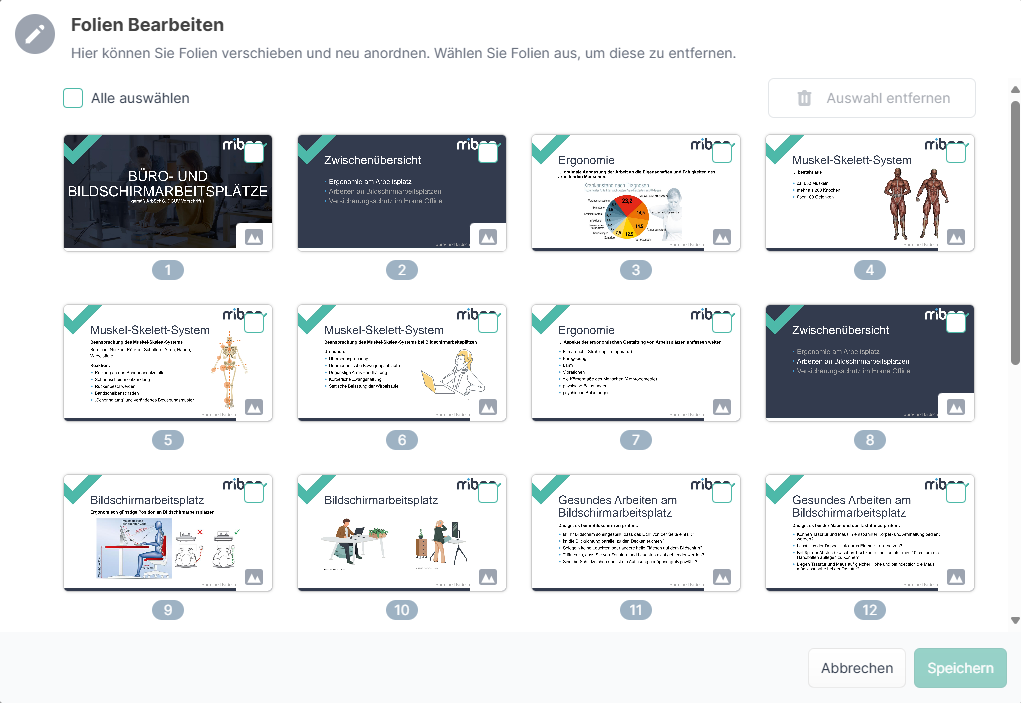
Sie können nun per "Drag & Drop", also links gedrückt gehaltener Maustaste, die Position der einzelnen Folien anpassen. Sobald Sie die linke Maustaste loslassen, wird die Folie an die entsprechenden Position verlagert.
Mit den Checkboxen in der oberen rechten Ecke einer jeden Folie, können Sie beliebig viele Folien markieren und anschließend mit Klick auf "Auswahl entfernen" aus dem Kurs löschen.
Möchten Sie den Kursinhalt komplett löschen und durch einen gänzlich neuen Kurs ersetzen, so wählen Sie oben links die Checkbox "Alle auswählen" aus und klicken dann auf "Auswahl entfernen". Somit ist der Kurs komplett leer und kann von Grund auf mit neuen Dateien aktualisiert werden.
Es macht Sinn eine komplett neue Kursversion im Kurseditor zu aktualisieren, anstatt ihn in der Kursbibliothek zu löschen und einen neuen Kurs zu erstellen, wenn z.B. Wiederholungsintervalle hinterlegt wurden. Diese würden bei einer Kurslöschung ebenfalls gelöscht werden. Mit einer Aktualisierung kann dies nicht geschehen. Auch noch offene Kursteilnahmen bleiben mit einer Aktualisierung weiterhin bestehen.
Wissensfragen hinzufügen
Mit Klick auf den Button "Wissensfrage hinzufügen", im oberen rechten Bereich des Folieneditors, können Sie einen Wissenstest hinterlegen. Dieser erscheint direkt nach der aktuell angezeigten Folie.
Es erscheint folgendes Dialogfenster:
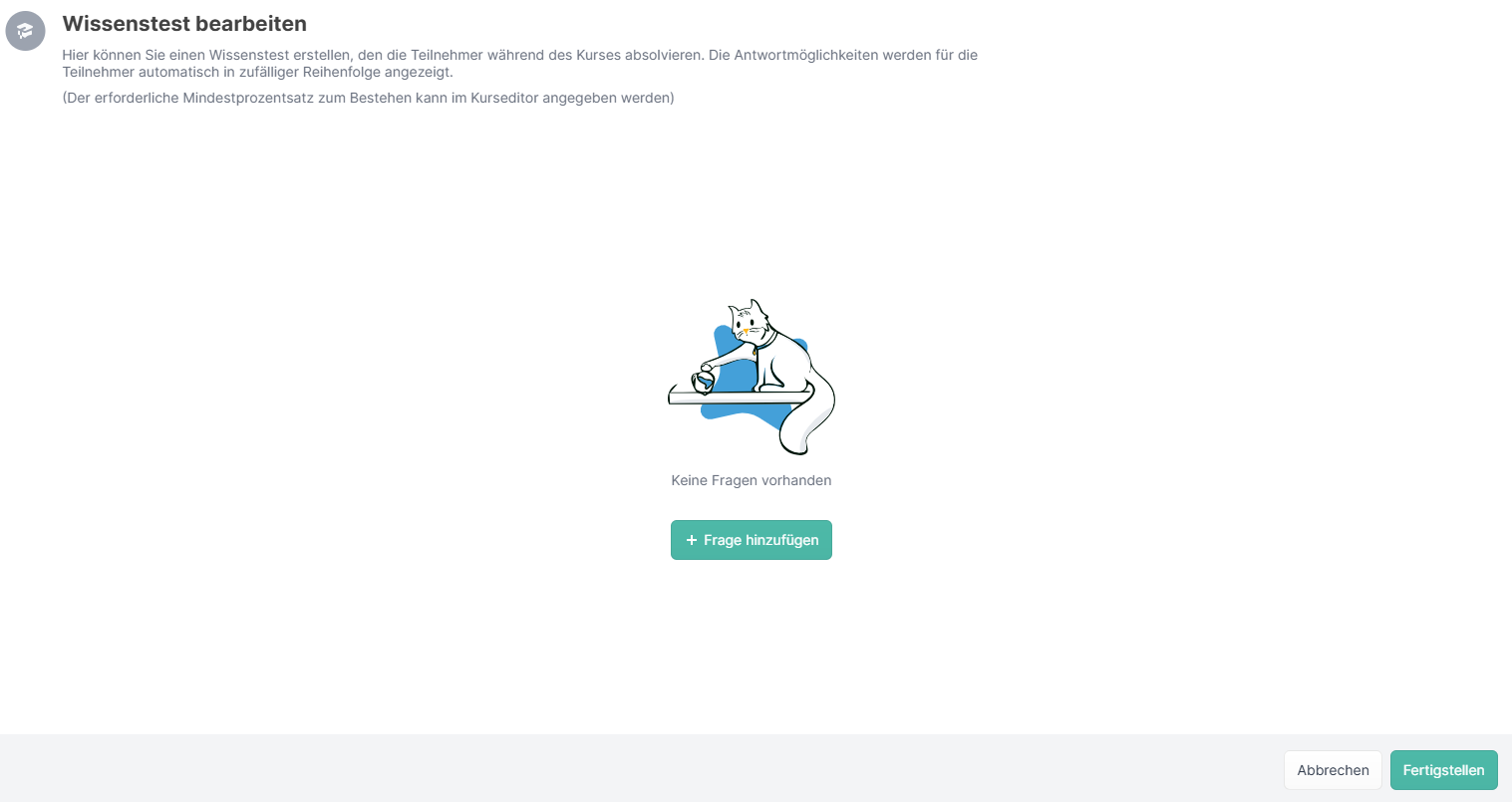
Mit Klick auf den Button "+ Frage hinzufügen" können Sie beliebig viele Fragen und auch weitere Antwortmöglichkeiten erfassen.
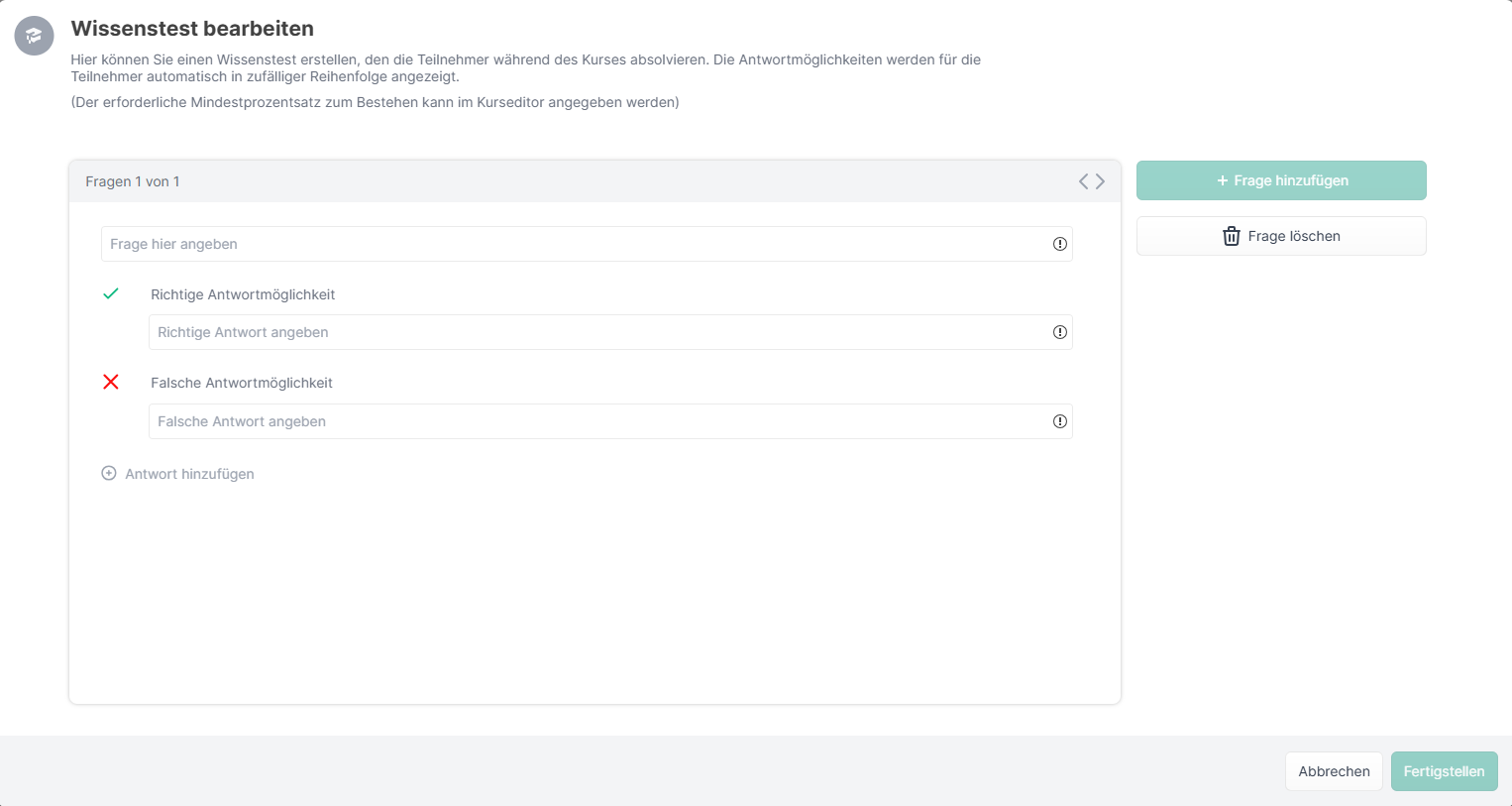
Mit Klick auf "Fertigstellen" wird der Wissenstest direkt nach der aktuellen Folien eingefügt.
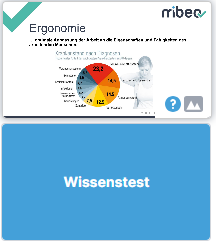
Ein Wissenstest kann mehrfach über den gesamten Kurs verteilt erfasst werden.
Am Ende des Kurses wird das Gesamtergebnis ausgerechnet, um dieses mit dem eingestellten Mindestprozentsatz zum Bestehen des Kurses abzugleichen. Einzelne Wissenstest-Abschnitte werden nicht gesondert ausgewertet.
Achten Sie darauf, dass in der Kursbeschreibung auch ein Mindestprozentsatz zum Bestehen des Wissenstests von Ihnen angegeben wurde!
Wissensfragen bearbeiten
Mit Klick auf die blaue Folie "Wissenstest" gelangen Sie wieder direkt in das bekannte Menü aus dem Punkt "Wissenfragen hinzufügen" und können alle Fragen und Antworten nach belieben verändern oder auch löschen.
Weiterhin verändert sich der Button im oberen rechten Bereich des Kurseditors von "Wissensfrage hinzufügen" zu "Wissensfrage bearbeiten".
Kurs speichern (Folieneditor)
Mit Klick auf "Speichern" im unteren rechten Bereich können Sie auswählen, ob Sie die Änderungen zwischenspeichern und weiterarbeiten, oder ob Sie den Kurs speichern und verlassen möchten.
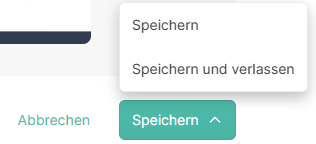
Klicken Sie auf "Speichern und verlassen", erscheint das folgende Dialogfenster. Dort können Sie auswählen, ob die Originalversion des Kurses mit den durchgeführten Änderungen direkt aktualisiert werden soll, oder ob Sie den bearbeiteten Kurs zunächst als zusätzlichen Entwurf in der Kursbibliothek abspeichern möchten.
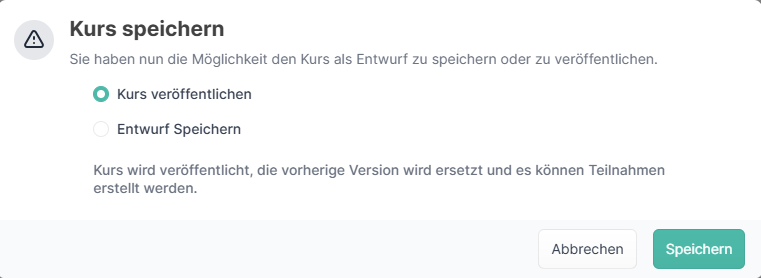
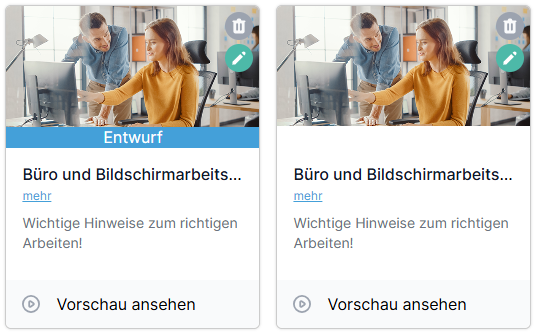
Klicken Sie auf "Entwurf Speichern", so wird Ihr bearbeiteter Kurs übersichtlich in der Kursbibliothek, nebst der Originalversion, angezeigt. Ihre Änderungen sind somit sicher für eine spätere weitere Bearbeitung gesichert und haben keinen Einfluss auf die aktuell im Umlauf befindliche Kursversion.
Sie können im Entwurf jederzeit wieder in den Kurseditor und weitere Änderungen vornehmen.
Sobald Sie beim "Speichern und verlassen" im darauffolgenden Dialogfenster "Kurs veröffentlichen" auswählen, verschwindet der Entwurf in Ihrer Kursbibliothek und die Originalversion wird mit der neuen Version ersetzt.
Aktualisierte Kurse werden nur mit neuen Kursteilnahmen zugewiesen. Bestehende Kursteilnahmen werden nicht aktualisiert. Wiederholungsintervalle verwenden beim nächst fälligen Intervall immer die aktuellste Kursversion.