Teilnehmer
Teilnehmerübersicht
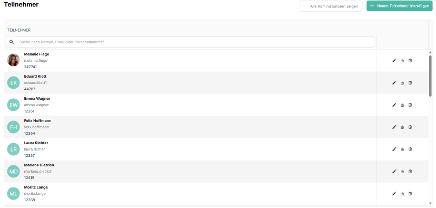
In dieser Ansicht werden alle angelegten Teilnehmer mit Vor- und Nachnamen, Benutzername (wenn vorhanden die E-Mail-Adresse) sowie einer evtl. hinterlegten Personalnummer aufgelistet.
Sie können per Volltextsuche nach dem Namen, der E-Mail Adresse oder der Personalnummer suchen. Weiterhin können Sie mit Klick auf „Alle Administratoren zeigen“ die Auflistung rein auf Teilnehmer mit Administratorrechten beschränken oder diese Auswahl wieder rückgängig machen.
Teilnehmer anlegen

Mit Klick auf „Neuen Teilnehmer hinzufügen“ können Sie ganz einfach einen neuen Teilnehmer anlegen. Vor- und Nachnamen sowie das Einmalpasswort sind Pflichtfelder, alle weiteren Angaben sind optional.
Nach Erstanlage oder bei Aktualisierung des Passworts haben Sie im Anschluss die Möglichkeit, einen Zugangspass auszudrucken, um Mitarbeitern ohne E-Mail Adresse diese Information zukommen zu lassen.
Sie können bei der Erstanlage eines Teilnehmers ebenfalls eine Abteilung auswählen, zu welcher der Teilnehmer automatisch zugewiesen werden soll. Bei bereits bestehenden Teilnehmern finden Sie in diesem Bereich auch eine Ansicht, in welchen Abteilungen der Teilnehmer zugehörig ist und können direkt von dort aus auf diese zugreifen.
Unter „Nutzerrolle“ können Sie einem Teilnehmer Administratorrechte vergeben, welcher die gleichen Möglichkeiten in Mibeo hat wie der Organisations-Inhaber, ausgenommen den Firmennamen, das Logo oder die Menüfarbe zu ändern und Sie als Organisations-Inhaber zu sehen oder zu löschen.
Eine E-Mail Adresse ist nicht notwendig, für automatisierte Benachrichtigungen zu Kurszuweisungen, Fälligkeiten, Stornierungen etc. aber notwendig. Sollten Sie keine E-Mail Adresse angeben, wir der Nutzername automatisiert aus Vor- und Nachnamen generiert und der Nutzer muss manuell über neue Kursteilnahmen und Fälligkeiten informiert werden.
Teilnehmeransicht
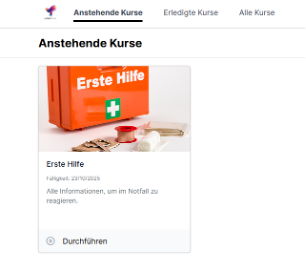
Als Kursteilnehmer sehen Sie lediglich die eigene Teilnehmeransicht mit anstehenden und erledigten Kursen. Verständlich und selbsterklärend, auch für weniger Computer affine Teilnehmer.
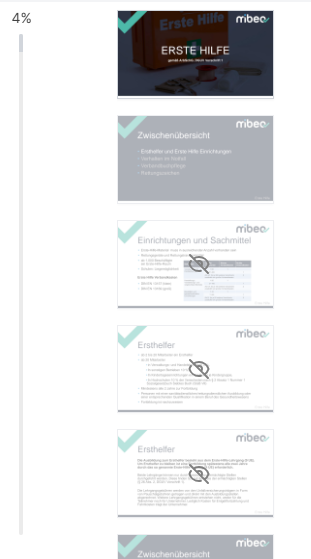
Weiterhin können Folien nicht vom Teilnehmer übersprungen werden und müssen nach und nach abgearbeitet werden. Sobald Folien freigestellt wurden, kann man aber zwischen diesen hin und her wechseln.
Teilnehmer löschen

Mit Klick auf das Mülleimer-Symbol  an der rechten Seite wird der Teilnehmer mit allen zugehörigen Kursteilnahmen gelöscht, gemäß DSGVO-Vorschrift.
Teilnehmerzertifikate downloaden

Sie können mit Klick auf das Briefkuvert-Symbol  alle vorhandenen Kurszertifikate per ZIP-Datei downloaden. Hierzu wird Ihnen ein Downloadlink per E-Mail zugesandt, welcher 10 Tage lang gültig bleibt.
Teilnehmer aktualisieren

Mit Klick auf das Bleistift-Symbol  können Sie die Teilnehmerdaten jederzeit aktualisieren.
Bei Namensänderung oder Angabe/Löschung einer Mailadresse wird der Nutzername aktualisiert!